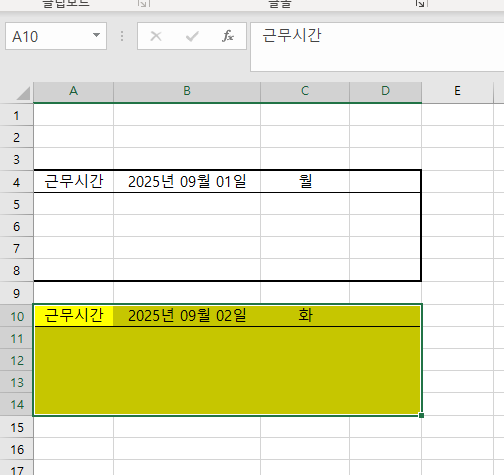
엑셀 바꾸기 옵션 중, 찾는 위치에 '값'이 안 뜨는 오류 관련하여 설명드립니다.
엑셀에서 '찾기 및 바꾸기' 기능을 사용할 때 '찾는 위치' 옵션이 기대하는 '값'으로 표시되지 않는 경우, 보통은 선택된 셀이나 데이터가 수식으로만 구성되어 있기 때문입니다. 일반적으로 '값'을 찾고 싶을 때는 아래 방법을 따르세요.
1. 먼저 엑셀 파일에서 '찾기 및 바꾸기' 창을 엽니다. 이것은 Ctrl + H를 누르거나, 홈 탭의 '찾기 및 선택' 메뉴에서 '바꾸기'를 클릭해서 열 수 있습니다.
2. '바꾸기' 탭에서 '옵션'을 클릭하여 세부 옵션을 확장합니다.
3. '찾는 항목' 입력란에 찾고 싶은 값을 입력하세요.
4. 중요한 부분은, '찾기'를 할 때 '찾기 범위'가 잘 설정되어 있는지 확인하는 것입니다. 여기서 '옵션' 중 '일치하는 셀 내용'이 아니라 '모든 셀' 또는 특정 범위를 선택하세요.
5. '찾기' 옵션 아래쪽에 보면 '찾기 범위' 선택란이 있는데, 여기서 '값'이나 '수식'이라는 선택지가 없습니다. 따라서 '찾기 대상' 옵션이 있는데, 이것이 '수식', '값', 또는 '주석' 등을 선택하도록 되어 있습니다.
6. 대체로, 만약 '찾는 위치' 또는 '찾기 대상'이 '수식'으로만 제한되어 있다면, 아래와 같이 해결하세요.
- '찾기 및 바꾸기' 창에서 '옵션'을 확장하는 후, '찾기 대상' 또는 '찾기 범위' 또는 '찾기' 관련 메뉴를 읽어보세요.
- 만약 '찾기 대상'이 '수식' 또는 '수식 포함'으로 선택되어 있다면, 이를 '값' 또는 '값만'으로 변경하는 옵션이 없다면, 일반적으로는 '값'을 찾기 위해 그냥 '값'이 포함된 셀을 선택하거나, 전체 범위를 선택하는 방법을 사용합니다.
7. 일반적 해결법: 전체 시트 또는 특정 범위를 선택한 후, '찾기'를 실행하고, '찾기 옵션'에서 '수식' 체크박스를 해제하거나, '일치하는 셀 내용'에 체크를 넣거나, '값'에 맞는 조건을 설정하세요. 이런 방식으로 원하는 값이 포함된 셀을 찾을 수 있습니다.
요약하자면, '찾기 대상' 옵션이 '수식'으로 고정되어 있다면, 이 옵션을 변경하거나, 셀 범위를 전체로 지정하며 검색을 진행하는 것이 중요하며, 일반적으로 엑셀 버전 및 설정에 따라 차이가 있을 수 있습니다. 이를 참고해서 적절히 조정하시면 '값'이 표시되지 않는 문제를 해결할 수 있습니다.
AI 분석 및 채팅